Telegram 官方下载指南
本页面提供 Telegram Desktop 官方电脑版的安全下载信息与指南。请始终通过 Telegram 官方网站获取最新版本,以确保软件的安全性和完整性。
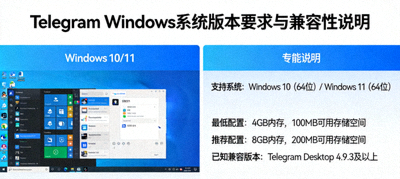
Windows
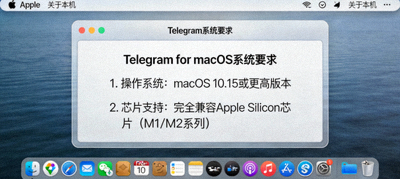
macOS
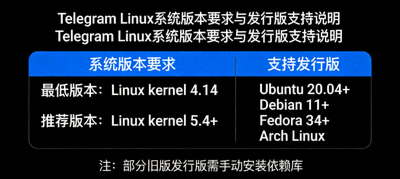
Linux
官方正版
安全可靠
安全下载指引
重要安全提示
为确保您的设备安全并获取正版 Telegram 客户端,请务必通过唯一的官方渠道进行下载。避免从任何第三方网站下载安装包,以防恶意软件或功能篡改。
1
访问官方网站
Telegram Desktop 的官方下载页面位于 desktop.telegram.org。请在浏览器地址栏中直接输入此地址以确保访问的是真实官网。
2
选择您的操作系统
官网页面会自动检测您的操作系统并提供对应的下载按钮。您也可以手动选择 Windows、macOS 或 Linux 版本。
3
下载安装程序
点击下载按钮,将安装程序保存到您的电脑。建议将其保存在易于找到的位置,例如“下载”文件夹。
4
运行并安装
找到下载的安装文件,双击运行并按照屏幕上的提示完成安装。安装过程通常很快且简单。
5
设置中文界面
启动 Telegram Desktop 后,进入 Settings (设置) -> Language (语言),从列表中选择“简体中文”即可切换界面语言。
官方网站访问
了解如何正确访问 Telegram 官方网站,识别官方页面特征,避免钓鱼网站,确保下载源的安全与可信。
版本验证
学习如何验证所下载的 Telegram 安装包是否为官方正版,了解版本号含义及检查更新机制。
安全须知
掌握下载和安装过程中的关键安全注意事项,保护个人电脑免受潜在风险,享受安全的通讯体验。