官方下载与安装步骤
1
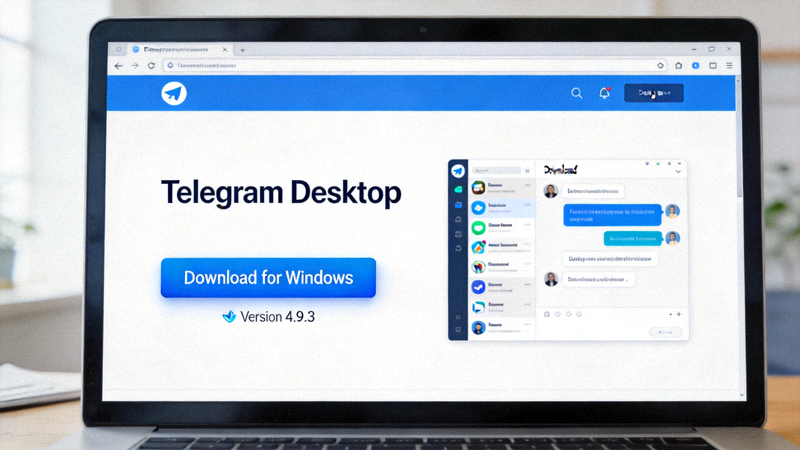
访问 Telegram 官方网站
在您的电脑浏览器中,直接输入 Telegram 桌面版的官方网址:https://desktop.telegram.org。这是获取正版、安全客户端的唯一官方渠道。
重要提示: 请确保浏览器地址栏显示的是正确的官方域名 “desktop.telegram.org”,以避免访问到仿冒或第三方网站,保障下载安全。
2
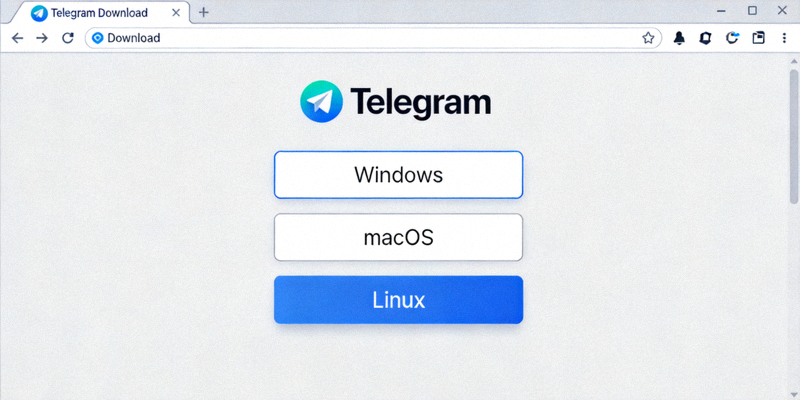
选择对应系统版本下载
官网会自动检测您的操作系统(Windows, macOS, 或 Linux),并显示对应的“Download for ...”按钮。您也可以手动选择其他系统版本。
- Windows 用户: 点击下载 `.exe` 安装程序,支持 Windows 7 及以上系统(推荐 Windows 10/11)。
- macOS 用户: 下载 `.dmg` 镜像文件,完美兼容 Intel 芯片及 Apple Silicon (M1/M2/M3)。
- Linux 用户: 提供多种格式,如 Snap、Flatpak 或压缩包。
3
运行安装程序
下载完成后,找到下载的安装文件(通常位于“下载”文件夹),双击运行。
- Windows: 运行 `tsetup.exe`,按照安装向导提示完成安装。您可以选择为所有用户安装或仅为当前用户安装。
- macOS: 打开 `.dmg` 文件,将 Telegram 图标拖拽到“应用程序”文件夹中。
安装提示: 安装过程通常很快。Windows 用户请注意安装界面上的选项,避免勾选不必要的附加软件(官方安装包通常很纯净)。
4
启动并设置中文界面
安装完成后,从开始菜单(Windows)或应用程序文件夹(macOS)启动 Telegram Desktop。
- 首次启动,您需要使用手机号登录(需已安装手机版 Telegram 并完成验证)。
- 登录后,点击左上角菜单(三条横线)或左下角“Settings”(设置)。
- 在设置中找到“Language”(语言)选项。
- 在语言列表中,选择“简体中文 (Chinese Simplified)”。
- 界面将自动刷新并切换为全中文。
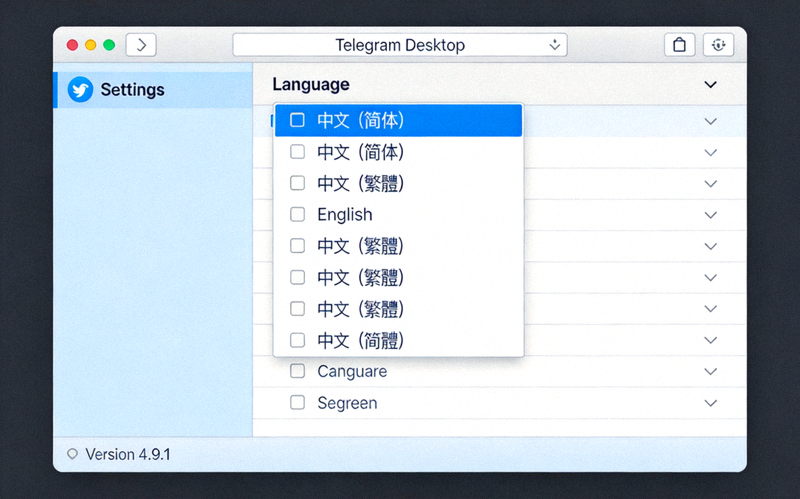
说明: Telegram Desktop 官方版本已内置完整的简体中文语言包,无需从外部下载任何汉化补丁,安全且能随软件更新而更新。
官方版本核心特性
通过官网下载的 Telegram Desktop 官方版本具备以下优势:
- 安全纯净: 直接来自官方服务器,无病毒、无木马、无捆绑软件,保障电脑安全。
- 内置多语言: 包含简体中文在内的数十种界面语言,切换方便。
- 自动更新: 客户端会自动检测并安装新版本,确保您始终使用最新、最安全的版本。
- 完整功能: 支持所有 Telegram 核心功能,如秘密聊天(端到端加密)、大文件传输(最高2GB)、群组、频道等。
- 跨平台同步: 与手机版 Telegram 无缝同步消息和文件。
- 性能优化: 针对 Windows 和 macOS 系统进行专门优化,运行流畅,资源占用低。
重要注意事项
安全提醒:
- 请务必从上述官方网址下载,切勿从第三方软件站下载所谓“破解版”、“绿色版”或“汉化版”,这些版本可能被植入恶意代码。
- Telegram 官方不提供任何独立的“汉化安装包”,所有语言都集成在官方客户端内。
- 下载和安装过程中,如操作系统或安全软件弹出提示,请仔细阅读并确认来源为“Telegram Messenger LLP”。
- 使用任何通讯软件都应遵守当地法律法规,用于正当的沟通与信息交流。
遵循本指南,您可以安全、顺利地获取并使用 Telegram 官方电脑版。享受快速、安全的通讯体验。
准备好开始了吗?
访问 Telegram 官网,下载官方电脑版客户端。
前往 Telegram 官网下载