Telegram电脑版官方下载指南
本指南将详细介绍如何从Telegram官方网站安全下载最新版本的电脑客户端,并完成汉化设置与安装。遵循本教程可确保您获取正版、无病毒的Telegram桌面应用。
安全下载与安装教程
访问官方网站
打开您的浏览器,访问 Telegram 电脑版的唯一官方网站:https://desktop.telegram.org。请务必确认网址正确,以避免访问到仿冒网站。
选择您的操作系统版本
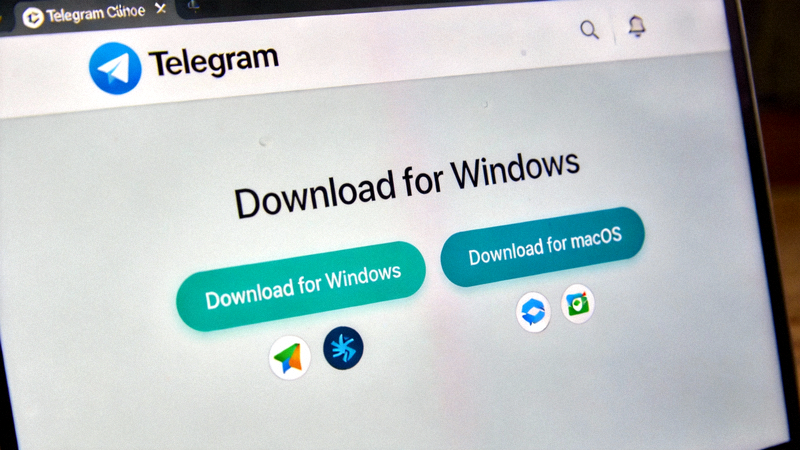
官网会自动检测您的操作系统(Windows 或 macOS),并显示对应的下载按钮。您也可以手动选择其他版本(如 Windows 64位、macOS for Apple Silicon 等)。
下载安装程序
点击对应的下载按钮(例如“Download for Windows”或“Download for macOS”)。下载的文件通常名为 `tsetup-x.x.x.exe`(Windows)或 `Telegram.dmg`(macOS)。请记住文件的保存位置。
安装Telegram桌面版
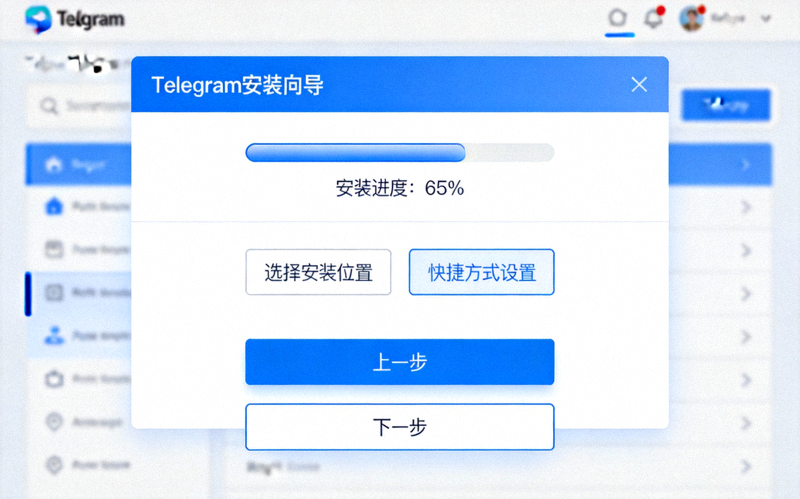
Windows用户: 双击下载的 `.exe` 文件,按照安装向导的提示进行操作。建议使用默认安装路径。
macOS用户: 双击下载的 `.dmg` 文件,将Telegram图标拖拽到“应用程序”文件夹中即可完成安装。
设置中文界面(汉化)
安装完成后启动Telegram。首次启动会要求输入手机号登录。登录后,按照以下步骤将界面语言设置为简体中文:
- 点击左上角菜单按钮(三条横线)。
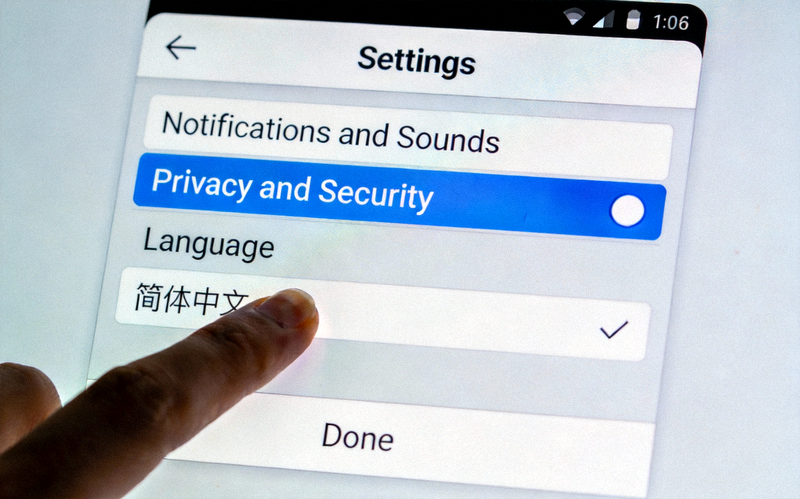
- 选择 Settings(设置)。
- 在设置页面,点击 Language(语言)。
- 在语言列表中找到并选择 简体中文 (Simplified Chinese)。
- 界面将自动刷新并切换为中文。
开始使用与安全建议
设置完成后,您就可以开始使用Telegram电脑版了。为了您的账户安全,请注意:
- 启用两步验证(在设置 -> 隐私与安全中)。
- 谨慎对待陌生人发送的文件和链接。
- Telegram客户端会自动更新,请保持更新以获取最新功能和安全补丁。
常见问题解答
1. 下载是免费的吗?
是的,Telegram电脑版是完全免费的,没有隐藏费用。它通过捐赠和自愿资助来维持运营。
2. 这个版本是官方正版吗?
本指南指引您访问的是 Telegram 的官方网站(desktop.telegram.org),从此处下载的客户端是唯一的官方正版。请勿从其他来源下载。
3. 安装后界面是英文的怎么办?
这是正常现象。请按照本指南第5步操作,在设置中手动将语言切换为“简体中文”即可。
4. 需要翻墙才能使用吗?
关于网络连接情况,请用户自行根据当地法律法规和网络环境进行判断。Telegram是一款国际化的通讯软件。
5. 如何保证下载过程的安全?
确保浏览器地址栏显示的是正确的官网地址,下载前可以检查文件的数字签名(Windows)。安装后,及时更新操作系统和杀毒软件。