Telegram桌面应用汉化教程
从官网下载到设置中文界面全攻略
教程简介
Telegram Desktop 是 Telegram 的官方电脑客户端,功能完整且性能优异。许多用户在安装后发现界面是英文的,不知如何切换为中文。本教程将详细讲解如何从 Telegram 唯一官方网站安全下载安装程序,并在安装完成后将软件界面设置为简体中文。整个过程无需第三方汉化包,因为官方客户端已内置多语言支持。
详细步骤
访问 Telegram 官方网站
打开您的浏览器(如 Chrome, Edge, Firefox 等),在地址栏输入 Telegram 桌面版的官方网址:
https://desktop.telegram.org/
请务必确认您访问的是上述官方域名,以确保下载的安装程序是正版、安全且最新的。
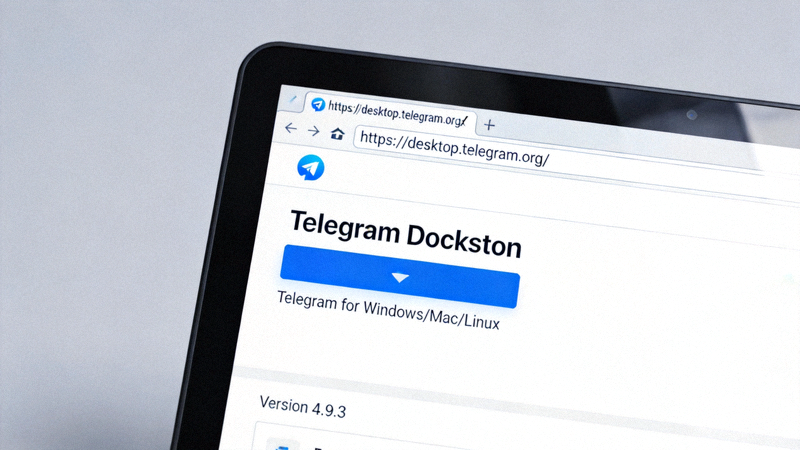
desktop.telegram.org 这个域名下载。
选择并下载对应系统的安装程序
官网会自动检测您的操作系统,并显示对应的下载按钮(如“Download for Windows”或“Download for macOS”)。您也可以手动选择其他系统版本。
- Windows 用户: 点击下载
.exe安装程序。 - macOS 用户: 点击下载
.dmg磁盘映像文件。

下载完成后,在您的“下载”文件夹中找到该安装文件。
安装 Telegram Desktop 客户端
Windows 系统安装步骤:
- 双击下载好的
tsetup-x.x.x.exe文件(x.x.x为版本号)。 - 如果出现用户账户控制提示,点击“是”。
- 安装程序会快速解压文件,完成后 Telegram 将自动启动。
- (可选)您可以在启动后,于设置中勾选“开机自启”或创建桌面快捷方式。
macOS 系统安装步骤:
- 双击下载好的
tsetup-x.x.x.dmg文件。 - 在弹出的窗口中将 Telegram 图标拖拽到“Applications”文件夹中。
- 打开“应用程序”文件夹,双击 Telegram 图标启动。首次启动可能需在系统偏好设置中确认打开。
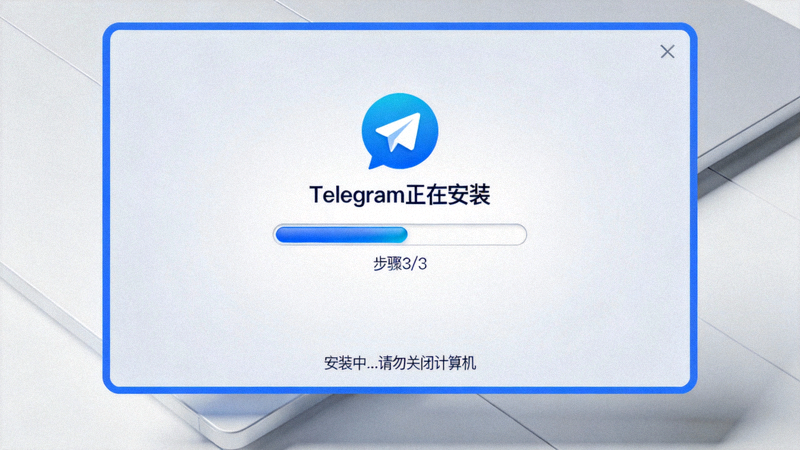
启动软件并登录账号
安装完成后,Telegram Desktop 会自动启动。如果您已有 Telegram 账号(通常在手机上注册),请使用手机号码登录:
- 选择您所在的国家/地区(例如 China +86)。
- 输入您的手机号码。
- 您的手机会收到一条包含验证码的短信,在电脑客户端输入该验证码。
- 登录成功后,您的聊天记录会从云端同步到电脑端。
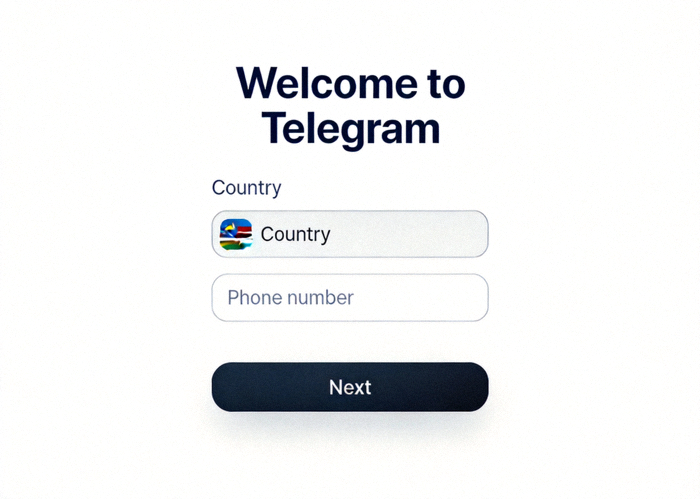
设置中文界面(核心步骤)
登录后,界面默认是英文。请按照以下步骤切换为简体中文:
- 点击左上角的三条横线菜单图标(☰),打开主菜单。
- 点击菜单底部的 Settings(设置)。
- 在设置页面,点击左侧列表中的 Language(语言)。
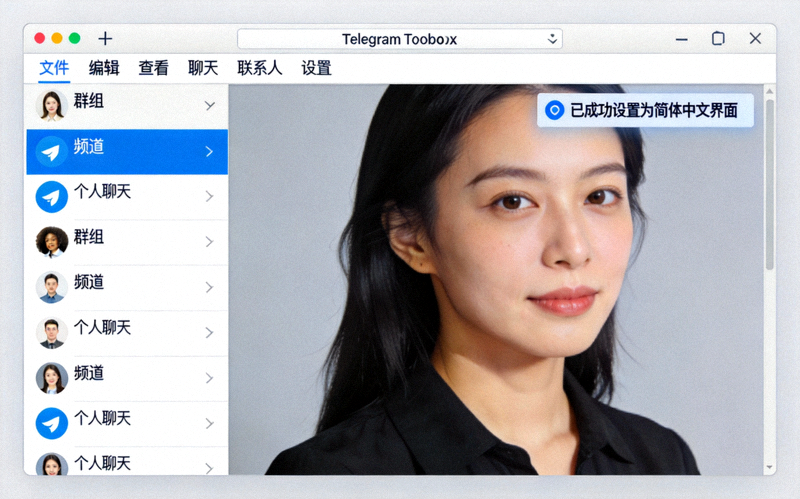
- 右侧会显示语言列表。在列表中找到并点击 简体中文 (Simplified Chinese)。
- 客户端会立即切换为中文界面,无需重启。
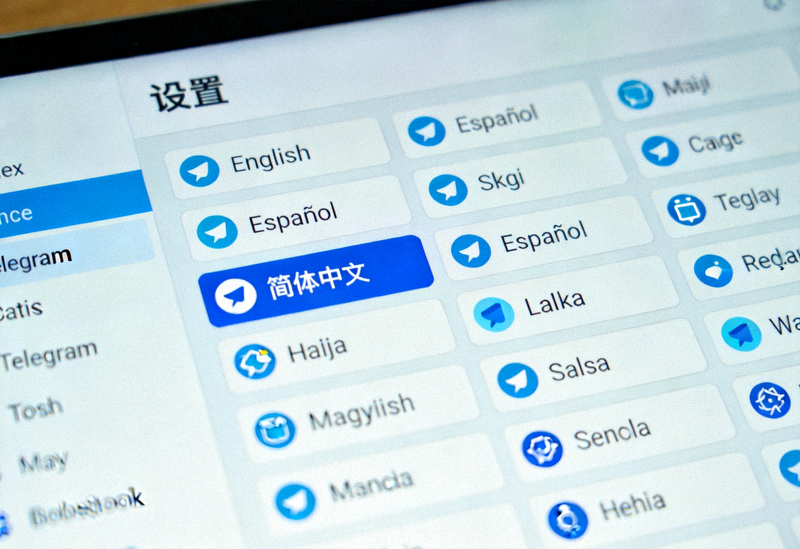
验证与完成
切换语言后,检查界面是否已全部变为简体中文。您可以浏览各个菜单(如设置、聊天列表等)确认汉化是否完整。
至此,您已成功安装并汉化了 Telegram 桌面客户端。现在您可以享受在电脑上使用 Telegram 的便利了,例如:
- 使用键盘快速打字聊天。
- 方便地传输和管理电脑上的文件。
- 在更大的屏幕上观看视频和图片。
常见问题解答 (FAQ)
Q1: 安装后找不到“Language”设置选项?
A: 请确认您点击的是主菜单最下方的“Settings”,然后在设置窗口的左侧列表中找到“Language”。如果确实没有,可能是版本问题,请访问官网下载最新版重装。
Q2: 语言列表里没有简体中文怎么办?
A: 这通常是因为安装的客户端版本过旧。请完全退出 Telegram,访问 desktop.telegram.org 下载最新版本安装包,覆盖安装后再次尝试。
Q3: 安装时需要额外的网络设置吗?
A: 通常情况下不需要。Telegram 客户端会自动处理网络连接。如果遇到连接问题,请检查您的本地网络设置或防火墙规则,确保其允许 Telegram 访问网络。
Q4: 这个汉化是官方的吗?安全吗?
A: 本教程指导您使用的是 Telegram 官方客户端内置的语言包,因此是100%官方的汉化,安全可靠。请避免从第三方网站下载所谓的“汉化补丁”。
Q5: 更新软件后,界面会变回英文吗?
A: 通常不会。您的语言设置会随账号信息保存。但为保险起见,更新后可以进入“设置”->“语言”确认一下是否仍为“简体中文”。
教程总结
通过以上六个步骤,您就可以轻松完成 Telegram 桌面版客户端的下载、安装和中文界面设置。整个过程的关键在于:访问正确官网、下载最新版本、在设置中切换语言。希望本教程能帮助您更好地使用这款通讯工具进行合法的学习、工作和生活交流。
请记住: 任何软件都应被用于正当、合法的用途,遵守国家关于网络安全和信息管理的相关规定。