Telegram电脑客户端下载常见问题:官网汉化版安装解答
本文汇总了在下载和安装Telegram Desktop官方电脑版时最常见的问题,并提供详细的解决方案。所有指引均基于Telegram官方网站的安全下载流程。
一、 如何从官网安全下载Telegram电脑版?
Telegram Desktop电脑版的唯一官方网站是:https://desktop.telegram.org
请务必通过此地址访问,以确保下载到正版、未经篡改且安全的安装程序。避免通过搜索引擎中的第三方网站或不明链接下载,以防潜在风险。
访问官网后,页面会自动检测您的操作系统,并显示对应的下载按钮(如“Download for Windows”或“Download for macOS”)。
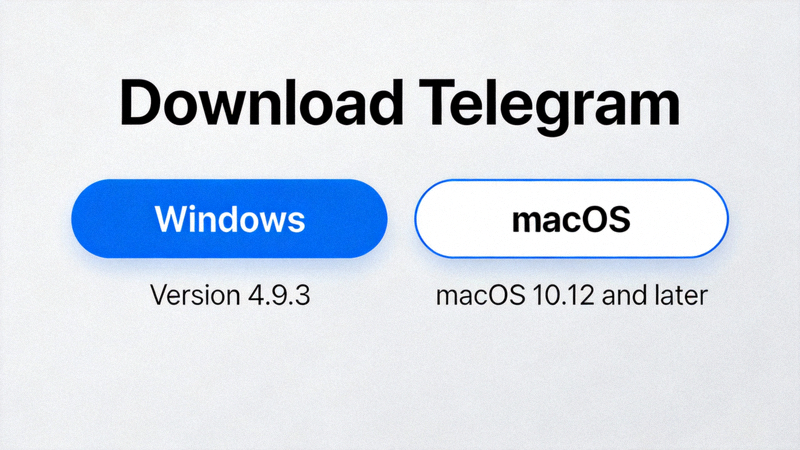
版本选择指南:
- Windows用户: 通常下载“.exe”安装程序。如果系统是64位,建议选择64位版本以获得更好性能。
- macOS用户: 下载“.dmg”文件。对于使用Apple Silicon芯片(M1, M2, M3)的Mac,Telegram已提供原生支持版本。
- 便携版本: 官网也提供免安装的“Portable Version”压缩包,解压即可运行,适合在公用电脑上使用。
二、 安装过程中遇到错误或失败怎么办?
这类问题通常与系统权限、安全软件或下载文件不完整有关。请按以下步骤排查:
右键点击下载的“.exe”安装文件,选择“以管理员身份运行”。
某些杀毒软件或防火墙可能会误拦截安装过程。尝试暂时禁用它们,完成安装后再重新启用。
可能是下载过程中文件损坏。请彻底删除当前安装包,重新从官网下载一次。
这是macOS Gatekeeper安全功能的正常提示。解决方法如下:
- 打开“系统偏好设置” -> “安全性与隐私”。
- 在“通用”标签页下,找到关于Telegram被阻止的信息。
- 点击“仍要打开”按钮。
- 再次尝试运行安装程序,并在弹出的确认对话框中点击“打开”。
之后,Telegram将可以被正常安装和运行。
三、 如何将界面语言设置为简体中文?
Telegram Desktop内置了多国语言支持,包括简体中文。无需额外下载汉化包。设置方法如下:
启动Telegram,点击左上角菜单(三条横线图标),选择“Settings”(设置)。
在设置页面,点击左侧的“Language”(语言)选项。
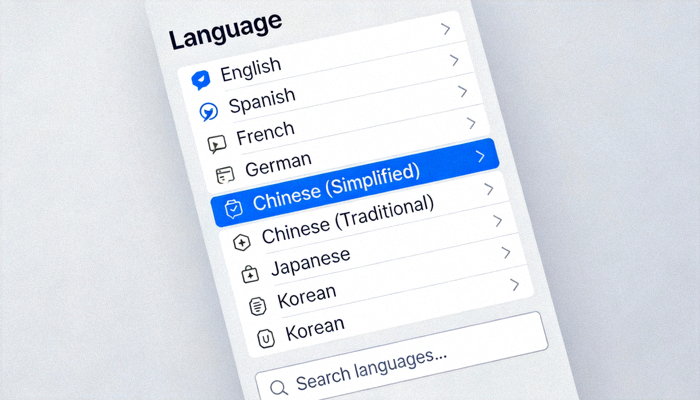
在语言列表中,找到并选择“简体中文 (Chinese Simplified)”。界面将立即切换。
四、 下载速度慢或无法下载的解决方法
可以尝试以下方法改善下载速度:
- 更换网络环境: 尝试切换不同的网络(如从Wi-Fi切换到有线网络,或使用手机热点)。
- 使用下载工具: 复制官网的下载链接,使用支持断点续传的下载管理器(如IDM、FDM)进行下载。
- 检查本地网络: 重启路由器或调制解调器,有时可以解决临时的网络拥堵问题。
- 稍后重试: 可能是官网服务器暂时繁忙,等待一段时间后再尝试下载。
五、 安装后无法启动或闪退问题
此问题可能与软件冲突、系统组件缺失或用户配置文件损坏有关。
Telegram的旧配置文件可能引发冲突。尝试将其删除(Telegram会重新生成默认配置):
- Windows: 删除文件夹
%AppData%\Telegram Desktop - macOS: 删除文件夹
~/Library/Application Support/Telegram Desktop
注意:此操作会清除本地缓存和设置,但不会影响云端消息。
确保您的系统已安装最新的运行库(特别是Windows用户):
- 访问Microsoft官网,下载并安装最新版的“Visual C++ Redistributable”。
- 更新显卡驱动程序。
六、 如何更新到最新版本?
是的,Telegram Desktop默认启用自动更新。当有新版本发布时,它通常会在后台自动下载并提示您安装。
手动检查更新:
- 点击左上角菜单,进入“Settings”(设置)。
- 选择“Advanced”(高级)。
- 点击“Check for updates”(检查更新)。
七、 其他常见问题与解答
是的。Telegram是一个基于手机号的通讯服务。首次在电脑上使用时,需要通过手机验证码或已登录手机端的Telegram App扫描二维码来完成登录验证。您无法仅凭电脑客户端创建新账户。
Telegram Desktop是完全免费的,没有任何隐藏费用或订阅制。官网下载的版本包含所有核心功能,如无限量的私聊和群组、文件分享、秘密聊天等,与手机版功能基本一致。
如果您尝试了所有方法问题依旧存在,建议:
- 访问Telegram官方的帮助中心或社区论坛,搜索相关错误信息。
- 在官网下载页面,尝试下载“便携版(Portable Version)”或旧版本进行测试。
- 确保您的操作系统已安装所有最新的系统更新补丁。
本网站提供信息指南,具体的软件技术支持应由软件官方提供。