如何从官网获取Telegram桌面版?
本教程将详细指导您如何安全、正确地从 Telegram 官方网站下载并安装 Telegram Desktop 简体中文版。适用于 Windows 和 macOS 系统。
从官网下载的完整步骤
访问 Telegram 官方网站
打开您的浏览器,访问 Telegram 桌面版的官方下载页面:https://desktop.telegram.org/。这是获取正版客户端的唯一官方来源。
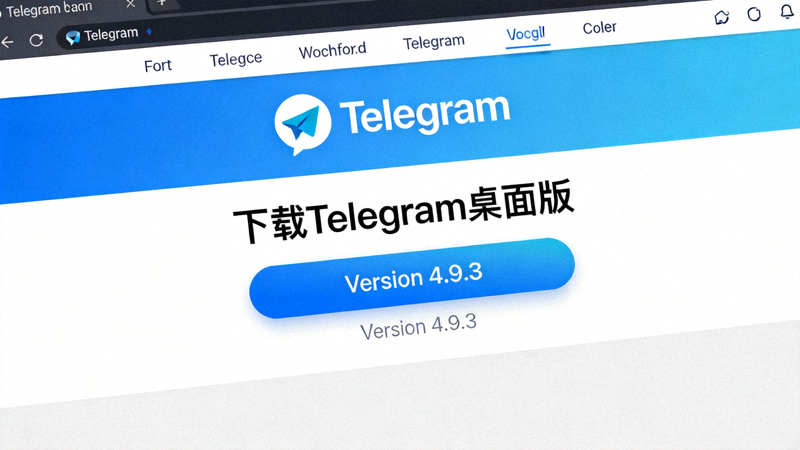
选择您的操作系统
官网会自动检测您的操作系统(Windows、macOS 或 Linux),并显示对应的下载按钮。您也可以手动选择其他系统版本进行下载。
Windows 用户:点击“Download for Windows”按钮。通常提供 .exe 安装程序。
macOS 用户:点击“Download for macOS”按钮。支持 Intel 芯片和 Apple Silicon (M1/M2/M3)。
下载安装程序
点击下载按钮后,安装程序将开始下载。请将其保存到您电脑上熟悉的位置,例如“下载”文件夹。
安装 Telegram Desktop
找到下载好的安装文件,双击运行并按照屏幕提示完成安装。
- Windows: 运行 .exe 文件,遵循安装向导。您可以选择为所有用户安装或仅为当前用户安装。
- macOS: 将 Telegram 应用拖拽到“应用程序”文件夹中即可完成安装。
启动并设置简体中文界面
安装完成后,启动 Telegram Desktop。首次启动时,界面可能是英文。请按以下步骤设置为简体中文:
- 点击左上角菜单按钮(三条横线)。
- 选择 Settings(设置)。
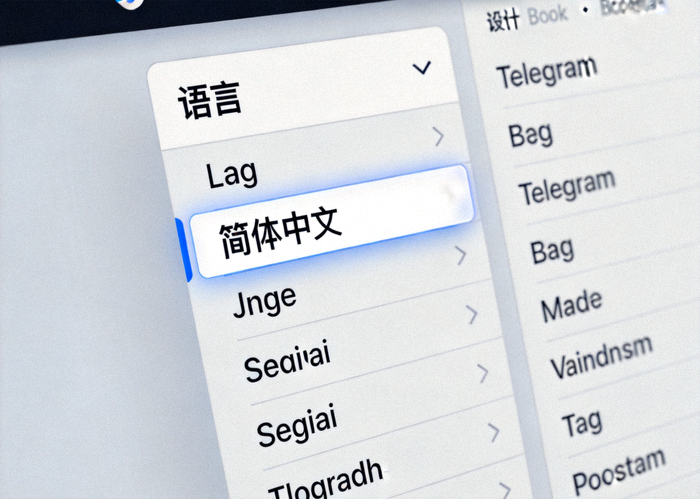
- 在设置页面,点击 Language(语言)。
- 在语言列表中,找到并选择 简体中文 (Simplified Chinese)。
- 应用立即生效,无需重启。
登录或注册账号
使用您的手机号码登录现有账号或注册新账号。您可以通过短信或 Telegram 应用接收验证码。
登录后,您的消息将在云端同步,您可以在电脑、手机等多个设备上无缝继续对话。
下载与安装常见问题
下载速度很慢怎么办?
官方下载服务器位于海外,有时可能速度较慢。请确保网络连接稳定,或稍后再试。请勿从非官方镜像站下载,以确保文件完整性。
安装时被系统安全软件警告?
Telegram 是安全的官方软件。如果 Windows Defender 或杀毒软件弹出警告,请选择“允许”或“更多信息”以继续安装。这是因为它是不常见的发行者。
找不到简体中文语言选项?
请确保您下载的是最新版本。旧版本可能不包含完整语言包。前往官网重新下载最新版安装包即可解决。
如何更新到最新版本?
Telegram Desktop 支持自动更新。当有新版本时,软件会提示您。您也可以随时访问官网下载最新安装包覆盖安装。
开始使用安全通讯
按照以上教程,您已成功从官网获取并安装了 Telegram 桌面版。现在即可体验快速、安全、无广告的通讯服务。
前往官网下载 Telegram Desktop本教程仅为软件下载安装指导。请遵守当地法律法规,合法合规使用通讯软件。